
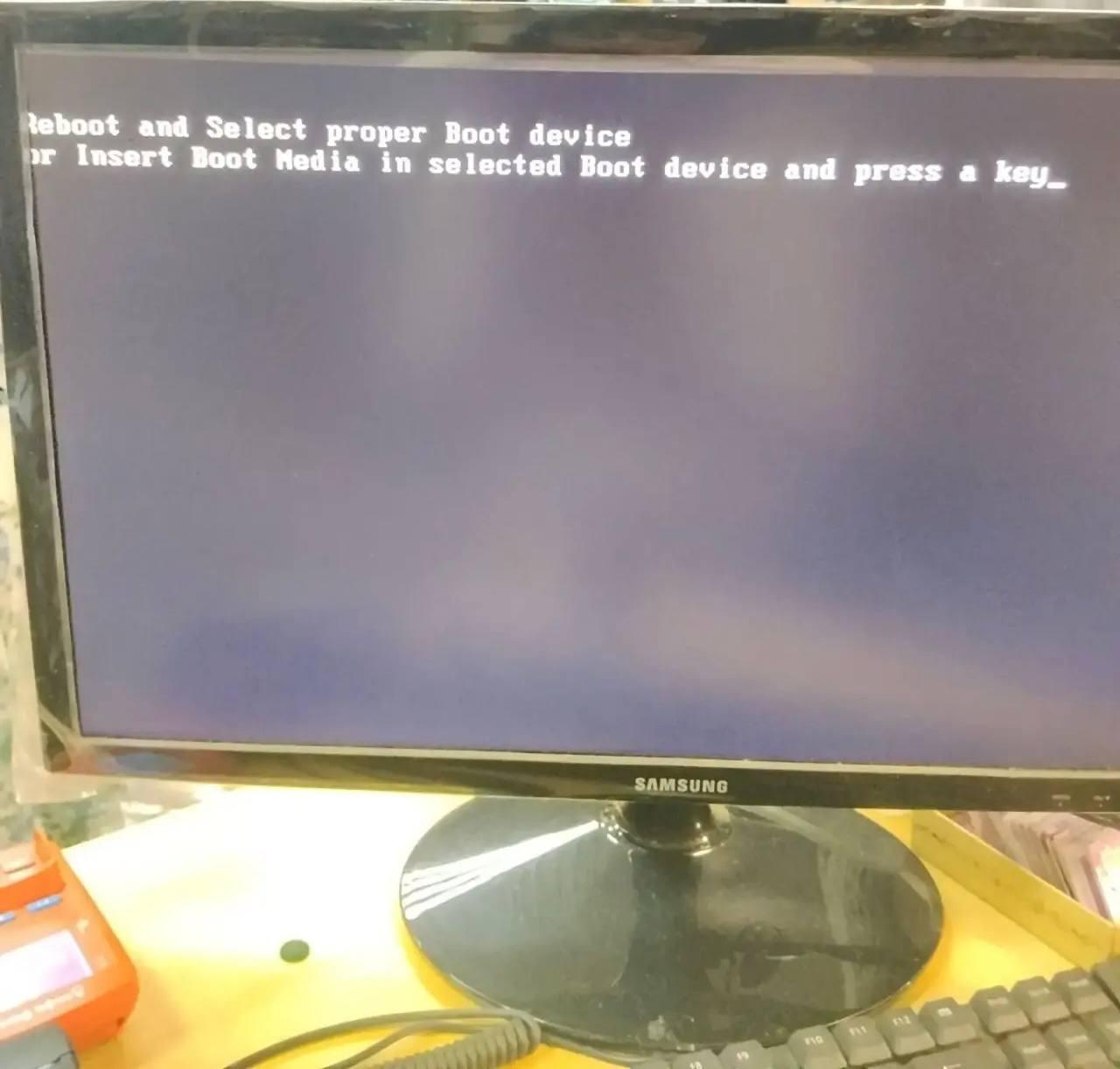
«Reboot and Select proper Boot device» — компьютер не видит систему, с которой нужно загрузиться
1. Что означает эта надпись
Перевод: «Перезагрузитесь и выберите правильное загрузочное устройство, либо вставьте загрузочный носитель…»
Простыми словами: компьютер включился, но не нашёл жёсткий диск (или SSD) с установленной Windows, с которого он должен стартовать. Это не поломка монитора и не вирус — проблема на уровне «железа» или загрузчика системы. До рабочего стола, кассовой программы и ПИоТ дело даже не доходит.
2. Из-за чего это возникает (от простого к сложному)
№ | Причина | Как выглядит |
|---|---|---|
1 | Воткнута флешка/диск, и компьютер пытается загрузиться с них | Появилось после того, как кто-то оставил флешку в USB |
2 | Сбились настройки BIOS (села батарейка CR2032 на материнской плате, был скачок/отключение питания) | Сбились дата/время, порядок загрузки, режим UEFI/Legacy |
3 | Отошёл кабель диска (SATA или питание) — внутри системного блока | После перемещения стола/системного блока, вибрации |
4 | Повреждён загрузчик Windows (резкое отключение электричества, неудачное обновление) | Диск в BIOS виден, но не стартует |
5 | Умер жёсткий диск/SSD — самая частая причина на старых кассовых ПК | Диск вообще не определяется в BIOS, могут быть щелчки |
Учитывая, что это кассовый компьютер (на нём крутятся кассовое ПО/1С, драйверы ККТ и службы ТС ПИоТ/ЕСМ), чаще всего к этому приводят скачки питания и внезапные отключения электричества — они убивают и загрузчик, и диски.
3. Пошаговое исправление (для неспециалиста)
Шаг 1. Выдерните всё лишнее (1 минута)
Отключите из USB все флешки, внешние диски, картридеры, оставьте только клавиатуру и мышь. Перезагрузите компьютер кнопкой. Часто проблема решается именно здесь.
Шаг 2. Зайдите в BIOS и посмотрите, виден ли диск (3 минуты)
Включите компьютер и сразу часто нажимайте Del или F2 (на некоторых — F10/Esc).
Найдите раздел Boot (или Storage / SATA Configuration).
Посмотрите список устройств: есть ли там ваш диск (обычно написано название: WD, Seagate, Kingston, SSD и т.п., и объём).
Диск ЕСТЬ в списке — проверьте в разделе Boot, что он стоит первым в порядке загрузки (или первым стоит «Windows Boot Manager»). Поставьте, сохраните (F10 и Yes), перезагрузитесь.
Диска НЕТ в списке — переходите к Шагу 3.
Шаг 3. Если диск не виден — проверьте кабели (5 минут, при выключенном из розетки ПК!)
Откройте боковую крышку системного блока.
Найдите диск и выньте и плотно вставьте обратно оба кабеля: узкий SATA (данные) и разъём питания.
Проверьте тот же SATA-кабель в разъёме на материнской плате (можно переткнуть в соседний разъём).
Включите и снова посмотрите BIOS. Появился диск — проблема была в контакте.
Шаг 4. Если диск виден, но не грузится — повреждён загрузчик/ОС
Тут нужен человек с загрузочной флешкой Windows:
вариант «починить»: загрузка с флешки, затем «Восстановление системы» и «Восстановление при загрузке»;
если не помогло — переустановка Windows. Это работа мастера, если вы никогда не ставили Windows сами.
Шаг 5. Если сбивается всё постоянно (дата/время «обнуляются»)
Села батарейка CR2032 на материнской плате. Замена копеечная: купить батарейку, поменять, настроить BIOS заново. Иначе сбои загрузки будут повторяться.
Шаг 6. Если диск не виден даже после переподключения кабелей
Скорее всего, диск умер. Тогда: замена диска + установка Windows заново + восстановление всего кассового «зоопарка» (см. ниже). Данные со старого диска иногда можно спасти в сервисе, если они критичны.
4. Кассовая специфика: что придётся восстанавливать после починки
Если дело дойдёт до переустановки Windows, помните — на этом компьютере живёт не только система:
Кассовое ПО / 1С и база товаров (надеемся, у вас есть backup базы!).
Драйверы ККТ (Атол/Штрих и т.д.) и настройки связи с фискальником.
ТС ПИоТ (ЕСМ): после переустановки ОС экземпляр модуля может получить новый esmID, и оплаченная лицензия «не сядет» автоматически — потребуется перепривязка лицензии в ЛК ЕСП (это мы уже проходили в истории с заменой ФН и перерегистрацией). Держите наготове файл лицензии .lic и данные лицензии.
Локальный модуль ЧЗ / настройки разрешительного режима, если они стоят на этом ПК.
После сборки обязательно тест: продажа маркированного товара, проверка кода, чек с «М».
Поэтому до любых радикальных действий сфотографируйте/спишите: версию и настройки кассового ПО, где лежат базы и backups, статус лицензий ЕСП.
5. Когда звать мастера сразу
Диск не виден в BIOS после переподключения кабелей.
Диск виден, но нужна переустановка Windows, а backups базы 1С у вас нет или вы не знаете, где он.
Вы не готовы открывать системный блок. В этом случае мастеру сразу скажите: «Кассовый ПК, нужно сохранить/восстановить кассовое ПО, драйверы ККТ и ТС ПИоТ с перепривязкой лицензии ЕСП» — это сэкономит вам второй визит.
6. Профилактика, чтобы не повторилось
ИБП (источник бесперебойного питания) на кассовый ПК — главная защита дисков от скачков и «выдернули из розетки».
Регулярный backup базы 1С/товароучётки на внешний носитель или в облако.
Копии файлов лицензий ЕСП (.lic) и настроек ПИоТ — храните отдельно от компьютера.
Не оставлять флешки в USB кассового ПК.
Раз в 3–4 года менять батарейку CR2032 и следить за здоровьем диска (особенно если ПК старше 5 лет).
Коротко: надпись означает «не найден диск с Windows». Сначала выньте флешки и перезагрузите, потом BIOS: виден ли диск и стоит ли он первым в загрузке, потом кабели внутри, дальше либо ремонт загрузчика, либо замена диска с полной переустановкой. Для кассового ПК главное после ремонта — не забыть восстановить кассовое ПО, драйверы ККТ и перепривязать лицензию ТС ПИоТ в ЕСП.
Если же у вас несколько дисков в компьютере, то:
BIOS/UEFI может попытаться загрузиться не с того, на котором стоит Windows. Это одна из самых распространённых причин ошибки «Reboot and Select proper Boot device». Особенно на кассовых ПК, где часто ставят:
SSD под систему (быстрый, маленький)
HDD под базу 1С / бэкапы / архивы (большой, медленный)
Почему приоритет загрузки сбивается
Села батарейка CR2032 на материнской плате — настройки BIOS обнуляются, и в приоритет попадает первый попавшийся диск (часто это не системный).
Скачок/отключение питания — BIOS сбрасывается к заводским настройкам.
Обновление BIOS или неудачное выключение ПК.
Кто-то физически подключал/отключал диски (мастер, уборщица задела кабель).
Подключили флешку/внешний диск — он встал первым в очереди загрузки, а потом его вытащили, и список сместился.
Как проверить и исправить (пошагово)
Шаг 1. Зайдите в BIOS
При включении ПК быстро и многократно нажимайте Del (на большинстве десктопов) или F2 / F10 / Esc (зависит от материнской платы). Попасть нужно до появления логотипа Windows.
Шаг 2. Найдите раздел Boot (Загрузка)
Названия могут отличаться: Boot и Boot Option Priorities, Boot Device Priority, Boot Order, Hard Drive BBS Priorities.
Шаг 3. Посмотрите список дисков
Вы увидите что-то вроде:
Boot Option 1: ST1000DM010 HDD 1TB - несистемный
Boot Option 2: KINGSTON A400 SSD 240GB - системный!
Boot Option 3: Windows Boot Manager - UEFI-загрузчик
Вам нужно поставить на первое место:
Для UEFI-систем (современные ПК): Windows Boot Manager
Для Legacy/CSM-систем (старые ПК): SSD/HDD, на котором установлена Windows (обычно меньший по объёму — SSD)
Шаг 4. Поменяйте приоритет
Используйте стрелки или клавиши +/- (подсказка обычно справа или снизу экрана).
Поставьте системный диск / Windows Boot Manager на первое место.
Остальные диски опустите ниже или оставьте как есть.
Шаг 5. Проверьте режим загрузки (Boot Mode)
Это критически важный момент, особенно когда несколько дисков:
UEFI — для современных систем (Win 10/11 на GPT-разметке)
Legacy / CSM — для старых систем (Win 7, Win 10 на MBR)
Если BIOS сбросился и режим сменился (например, был UEFI, стал Legacy) — Windows не загрузится, даже если диск правильный. Попробуйте переключить режим:
UEFI / Legacy (CSM)
Secure Boot: Disabled (если Windows ставилась без него)
После каждого изменения сохраняйте (F10 и Yes) и проверяйте загрузку.
Шаг 6. Сохраните и перезагрузитесь
F10, Save and Exit, Yes. Если Windows загрузилась — вы победили за 5 минут без вызова мастера.
Как понять, какой диск системный, если не помните
В BIOS по названиям это не всегда очевидно. Признаки системного диска:
Меньший объём (обычно SSD 120–480 ГБ против HDD 500 ГБ–2 ТБ)
В названии часто есть слово SSD, NVMe, M.2
В списке UEFI Boot — наличие записи Windows Boot Manager рядом с ним
Если сомневаетесь — поставьте по очереди каждый диск первым, сохранитесь и перезагрузитесь. Максимум 2–3 попытки.
Что делать, если после исправления проблема возвращается
Если вы настроили BIOS, всё загрузилось, а через день/неделю ошибка появляется снова — это почти наверняка севшая батарейка CR2032 на материнской плате. Симптомы:
При включении сбивается дата и время (показывает 01.01.2010 или что-то подобное)
Настройки BIOS каждый раз заводские
Решение: купить батарейку CR2032 (стоит 50–150 рублей в любом магазине электроники), выключить ПК из розетки, открыть корпус, вынуть старую батарейку с материнской платы (круглая, серебряная, в гнезде), вставить новую, заново настроить BIOS один раз — и проблема уйдёт на 3–5 лет.
Важный нюанс для кассового ПК
После исправления загрузки обязательно проверьте кассовое ПО:
Запускается ли 1С / кассовая программа
Работает ли драйвер ККТ (Атол/Штрих)
Не слетел ли ТС ПИоТ (ЕСМ) — его службы иногда перестают стартовать автоматически после сбоев BIOS
Не сбилось ли время в Windows (из-за севшей батарейки) — это критично для сертификатов ЧЗ и ФН!
Короткий чек-лист
Зайти в BIOS (Del / F2)
Раздел Boot и Boot Priority
Поставить на первое место Windows Boot Manager или системный SSD
Проверить Boot Mode (UEFI или Legacy — как было до сбоя)
F10, сохранить, перезагрузка
Если сбивается дата/время — заменить батарейку CR2032
Ваша гипотеза верная: в 7 случаях из 10 при нескольких дисках проблема именно в этом. Если после настройки диск не появляется в списке BIOS вообще — тогда уже проверяйте кабели SATA/питания (про это написано в шагах выше).